
Harmonia Zen
Active · v1.1.0
¿Por qué Harmonia Zen?
VS Code incluye un Modo Zen integrado que oculta elementos de la interfaz para programar sin distracciones. Harmonia Zen amplía este concepto dándote control granular sobre exactamente qué se muestra y qué se oculta, junto con herramientas de productividad para estructurar tus sesiones de enfoque.
Lo que Harmonia Zen añade:
- Control selectivo de UI - Elige exactamente cuáles de los 17 elementos de interfaz mostrar u ocultar, en lugar de un enfoque de todo o nada
- Preservación de configuración - Tu configuración original se guarda y restaura automáticamente al alternar el Modo Zen
- Perfiles preestablecidos - Cambia entre diferentes configuraciones instantáneamente (Minimal, Writer, Focus, o tus propios presets personalizados)
- Temporizador Pomodoro integrado - Estructura tu trabajo con sesiones de enfoque y descansos cronometrados
- Estadísticas de enfoque - Rastrea tu productividad con métricas diarias, semanales y de todo el tiempo
- Retroalimentación visual - Observa tu progreso con gráficos y seguimiento de rachas
Panel de Modo Zen
Un panel de control elegante donde configuras tu entorno libre de distracciones. Activa o desactiva elementos individuales de la interfaz para crear tu espacio de trabajo perfecto.
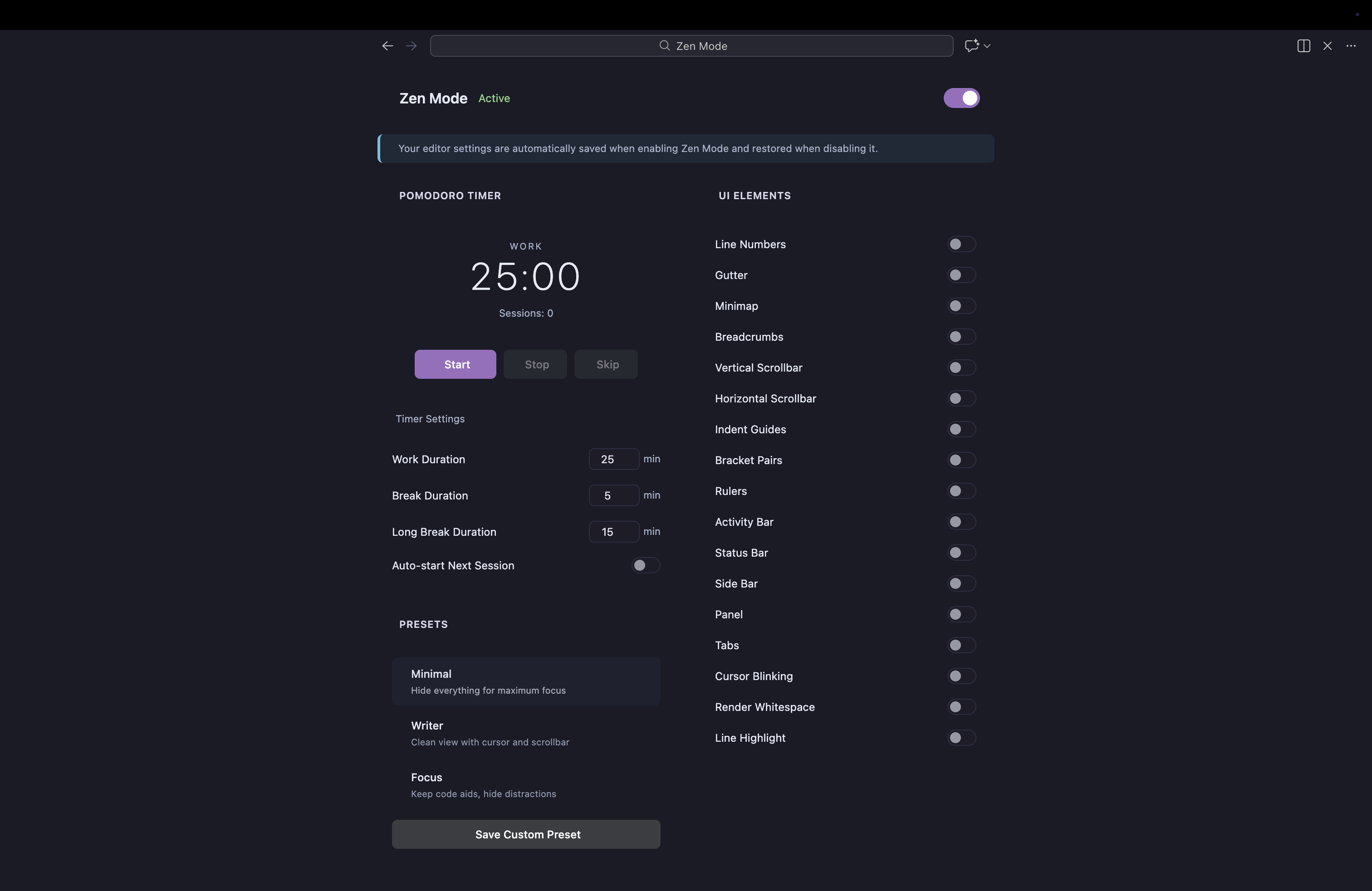
Elementos controlables:
- Editor: Números de línea, Gutter, Minimapa, Breadcrumbs, Guías de indentación, Pares de corchetes, Reglas
- Barras de desplazamiento: Vertical y Horizontal
- Workbench: Barra de actividad, Barra de estado, Barra lateral, Panel, Pestañas
- Comportamiento: Parpadeo del cursor, Renderizar espacios en blanco, Resaltado de línea
Perfiles Preestablecidos
Cambia rápidamente entre diferentes configuraciones:
| Preset | Descripción |
|---|---|
| Minimal | Oculta todo para máximo enfoque |
| Writer | Vista limpia con cursor y barra de desplazamiento |
| Focus | Mantiene ayudas de código, oculta distracciones |
| Custom | Guarda tus propias configuraciones |
Temporizador Pomodoro
Estructura tu trabajo con la Técnica Pomodoro:
- Sesiones de trabajo (25 minutos por defecto)
- Descansos cortos (5 minutos por defecto)
- Descansos largos (15 minutos por defecto, después de 4 sesiones)
- Duraciones personalizables
- Opción de inicio automático para flujo continuo
- Contador de sesiones para rastrear pomodoros completados
- Integración en la barra de estado para acceso rápido
Estadísticas de Enfoque
Rastrea tu viaje de productividad con estadísticas detalladas:
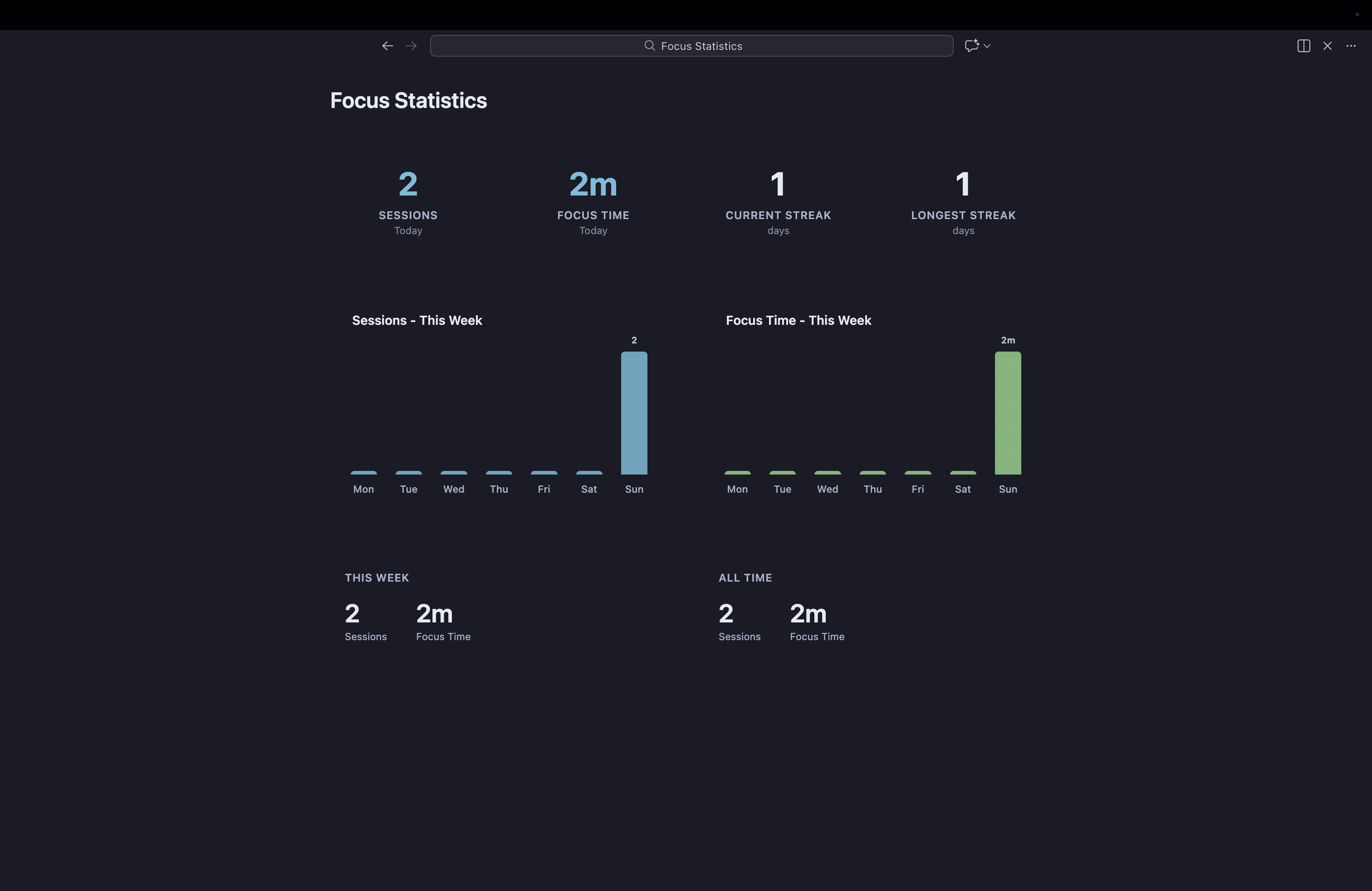
- Progreso de hoy - Sesiones y tiempo de enfoque
- Seguimiento de rachas - Rachas actuales y más largas
- Resumen semanal - Gráficos de barras visuales de tus últimos 7 días
- Totales de todo el tiempo - Estadísticas acumulativas
- Datos almacenados localmente (sin nube, sin telemetría)
Atajos de Teclado
| Acción | Mac | Windows/Linux |
|---|---|---|
| Alternar Modo Zen | Cmd+Alt+Z | Ctrl+Alt+Z |
| Abrir Panel | Cmd+Alt+Shift+Z | Ctrl+Alt+Shift+Z |
| Alternar Temporizador | Cmd+Alt+P | Ctrl+Alt+P |
| Detener Temporizador | Cmd+Alt+S | Ctrl+Alt+S |
| Saltar Sesión | Cmd+Alt+N | Ctrl+Alt+N |
Privacidad Primero
- Sin recolección de datos ni telemetría
- Sin analíticas ni comunicación externa
- Toda la configuración y estadísticas almacenadas localmente
- Código abierto (licencia MIT)
Idiomas
Harmonia Zen soporta:
- Inglés (por defecto)
- Español
El idioma se detecta automáticamente desde la configuración de VS Code.
Instalación
- Abre Extensiones en VS Code (
Cmd+Shift+X/Ctrl+Shift+X) - Busca “Harmonia Zen”
- Haz clic en Instalar
- Abre el Panel de Modo Zen:
Cmd+Alt+Shift+Z(Mac) oCtrl+Alt+Shift+Z(Windows/Linux)
Obtén Harmonia Zen
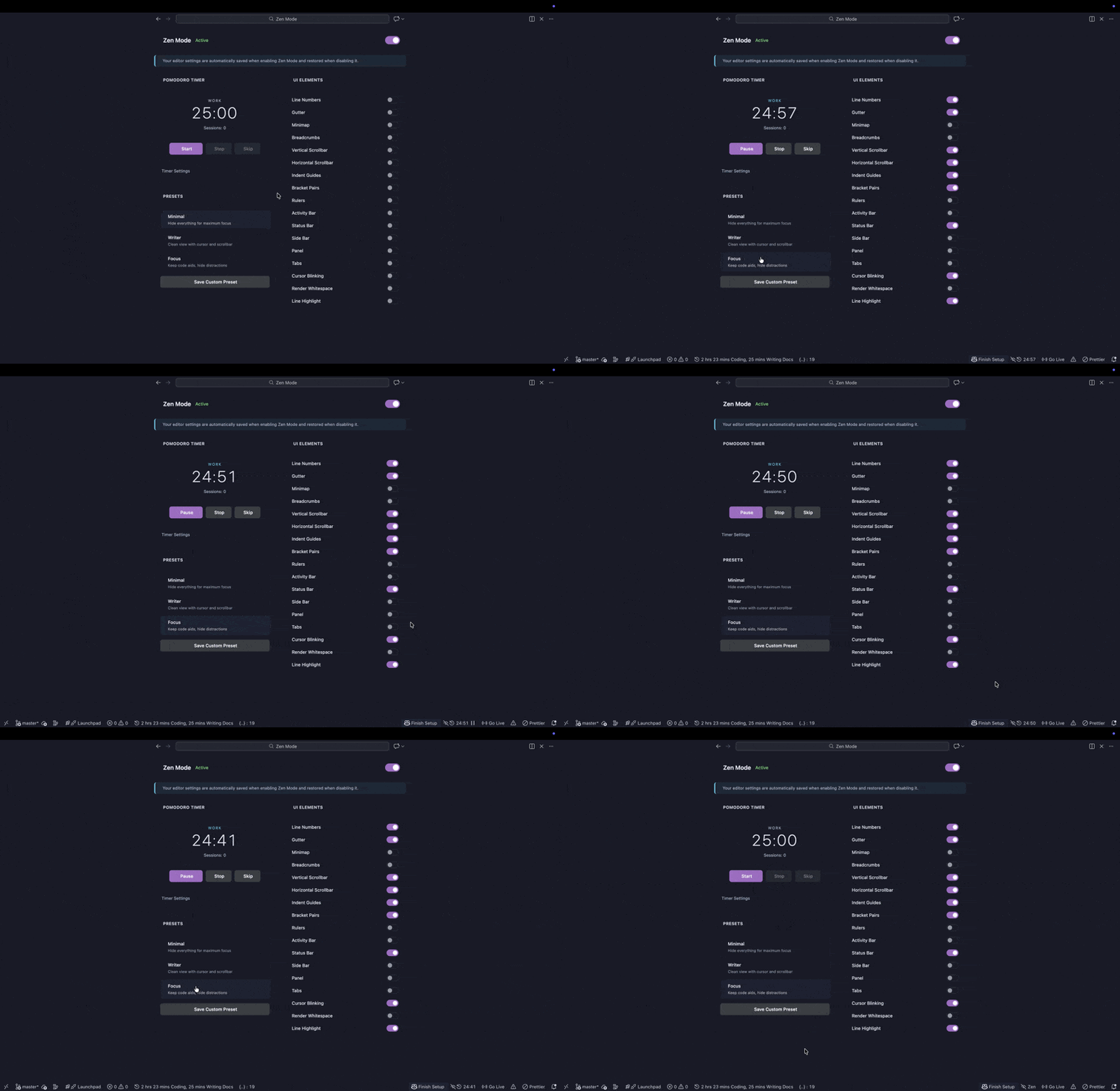
Demo
La Historia Detrás
¿Curioso sobre por qué construí esto? Lee la historia completa: Programando en Paz - La Historia Detrás de Harmonia Zen